亲爱的主播,武侠乂是一款对推流质量要求极高的游戏,倘如果您发现自己的直播画质不佳,很能够可以以和您登录的推流参数设置不当有关。为了给您的观众带来更好的观看体验,斗鱼向您推荐本攻略,并按照下面的步骤进行调整。
本攻略包含 斗鱼在规直播工具、OBS工作室版本(obs studio)、OBS经典版本(obs classic)等三种不同工具的参数设置说明,能够根据您的习惯选用。
(本攻略向您力荐访问斗鱼在式直播管家,现早已经集成OBS,方便又好用)
首先正在斗鱼在正规提取斗鱼直播管家:
https://store.miaochengdq.com/client?tab=partner#livemanage
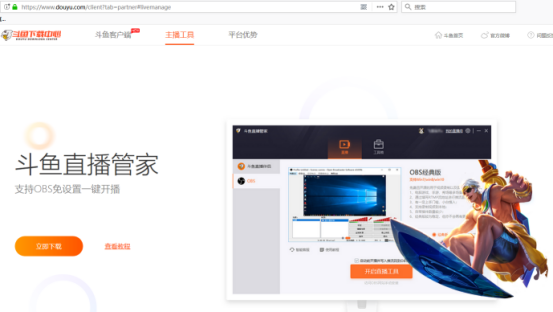
登录斗鱼直播伴侣进行推流(推荐):
1.登录斗鱼直播管家,在“斗鱼直播伴侣”选项卡中点击“启动直播工具”
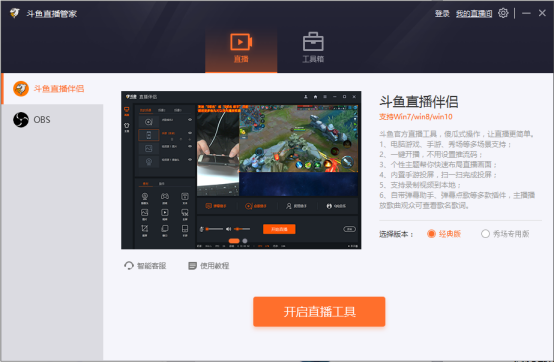
直播管家登陆后,不用再去斗鱼直播间手动复制直播码即能够直接开播,是不是十分方便呢?
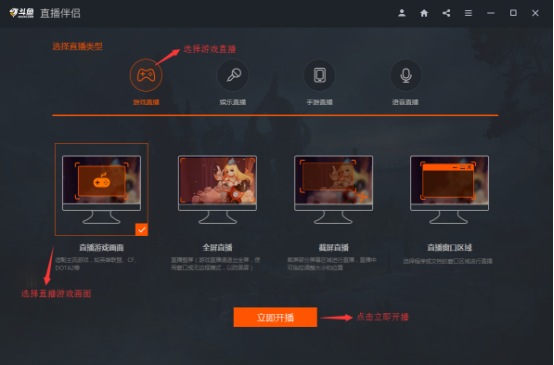
2.斗鱼直播伴侣中选择“游戏直播”——“直播游戏画面”——“立即开播”
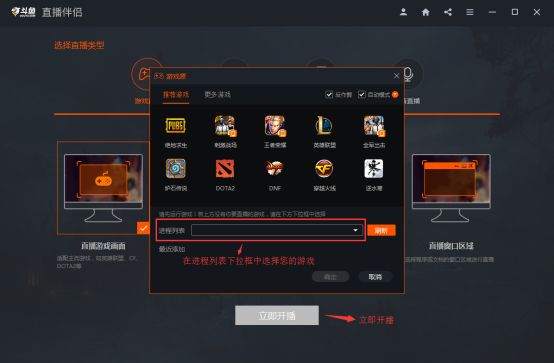
3.正弹出的对话框中快要“进程列表下拉框”选择为武侠乂游戏进程,并点击“确定”
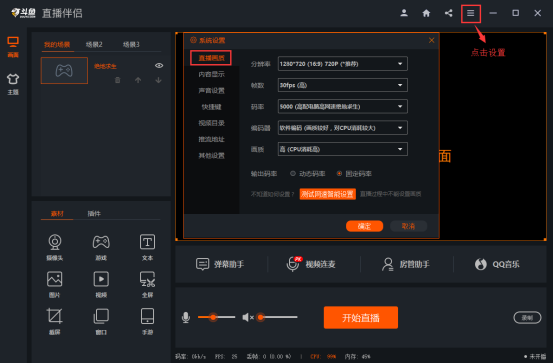
4.方才刚刚右上角点击“设置”,正在弹出的对话框中点击“直播画质”选项卡,
“分辨率”设置为“1280*720”
“帧数”设置为“30帧”
“码率”设置为“5000”
“编码器”设置为“软件编码”
“画质”设置为“高”(倘若电脑出现卡顿,可即被“画质”降低为“中”)
“输出码率”设置为“固定码率”。最后点击确定和开始直播。
访问OBS进行推流:
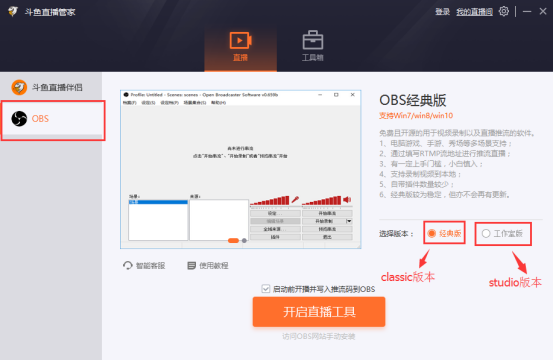
选择“OBS”选项卡,这里能依您的喜好任意选择“经典版”或“工作室版”,并点击“开始直播工具”。
OBS工作室版设置:
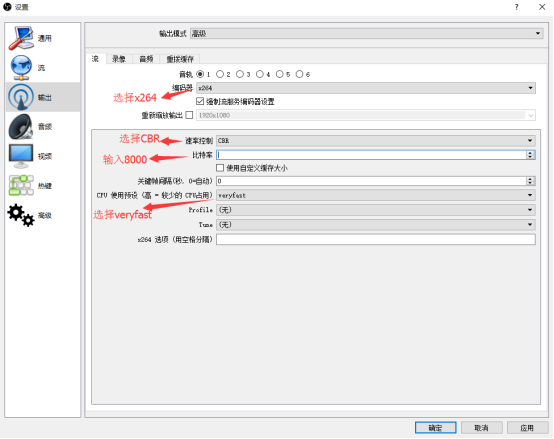
1.【输出】:
- 编码器:设置为“x264”;
- 速率控制:设置为“CBR”;
- 比特率设置为“6000至8000”;(如果您的网络和机器效果较差,建议设置为5000);
- CPU登录预设设置为“faster”,倘倘如果电脑较卡,建议设置为“veryfast”。
2.【视频】:
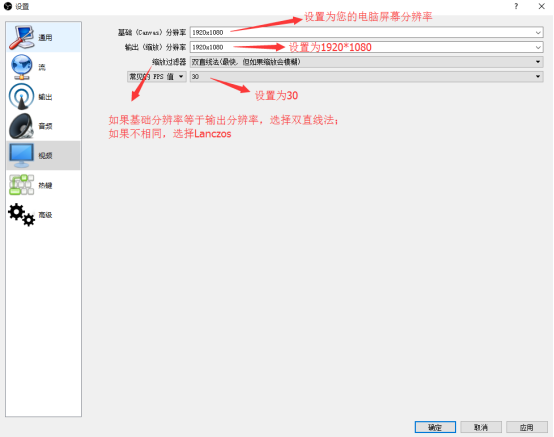
- 基础分辨率:设置为“您的电脑热销屏幕的分辨率”;
- 输出分辨率:设置为“1920*1080”;(倘假如您正正在上一步中即被要比特率设置为5000,这里需设置为1280*720);
- 缩放过滤器:选择Lanczos
- 常见的FPS值:设置为“30”;
3.OBS界面:
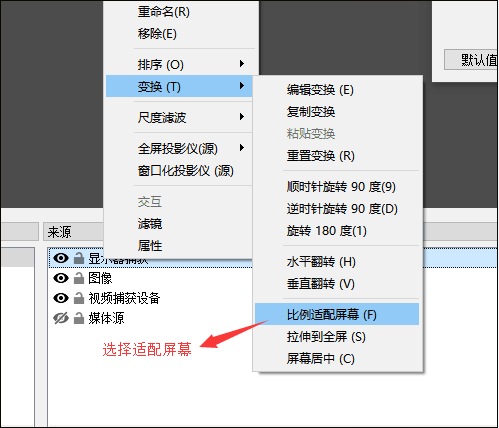
方才软件主界面的“来源”中,右键点击您的视频源,依次点击“变换”——“比例适配屏幕”。
OBS经典版设置:
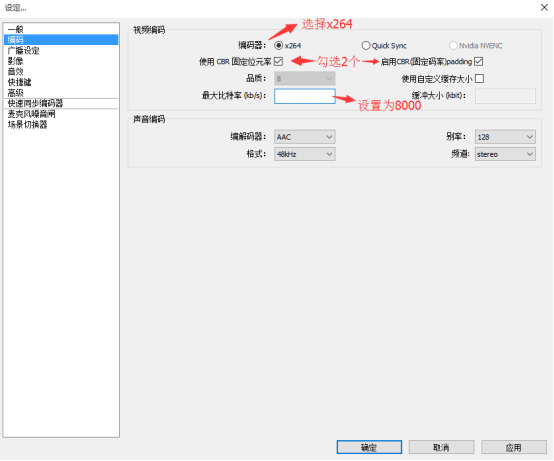
1. 【编码】
- 编码器:设置为“x264”;
- 勾选“登录CBR固定位元率”和“启用CBR(固定码率)padding”;
- 最大比特率:设置为“8000”(倘要是您的网络和机器结果较差,推荐设置为5000);
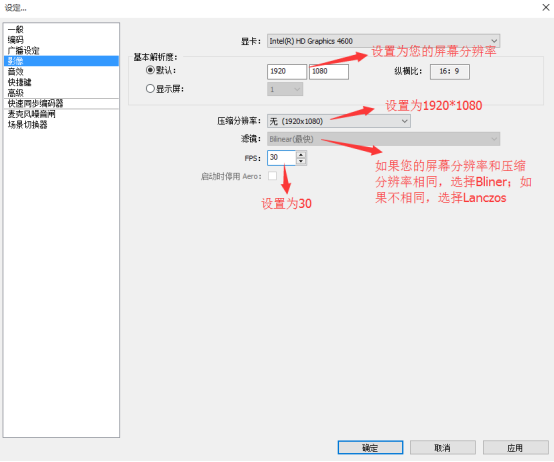
2. 【影像设定】
- 默认:设置为“您的电脑屏幕分辨率”;
- 压缩分辨率:设置为“1920*1080”;(倘倘如果您正在第1步中被要最大比特率设置为5000,这里需设置为1280*720);
- 滤镜:选择Lanczos
- 常见的FPS值:设置为“30”;
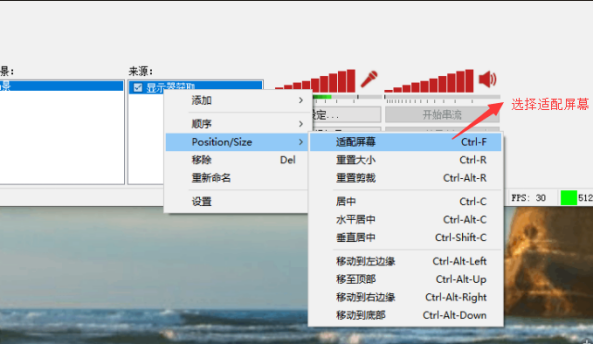
4.视频源选择:
方才软件主界面的“来源”中,右键点击您的视频源,依次点击“Position/Size”——“适配屏幕”。
倘如果您单独登录OBS,还务必手动添加直播间推流地址
- 模式:设置为“直播流”;
- 串流项目:设置为“Custom”;
- FMS URL中填写“推流地址”;
- 播放方式/串流码:填写“推流码”;
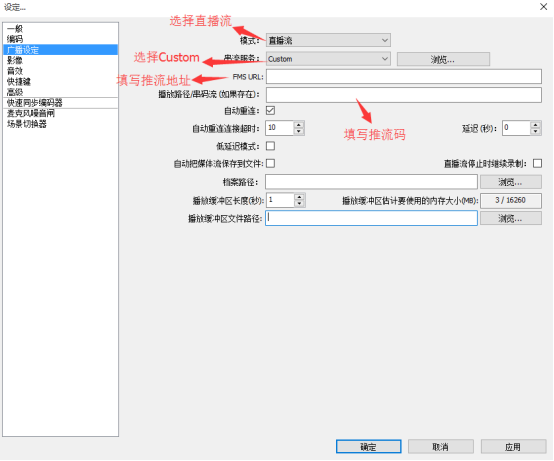
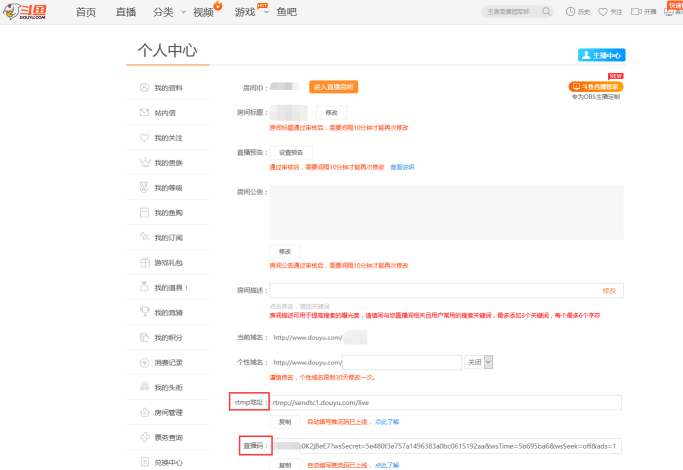
推流地址领取:“斗鱼个人中心”—“主播相关”—“直播设置”—“rtmp地址”,复制。
流名声认为的获取:“斗鱼个人中心”—“主播相关”—“直播设置”,点击“开始直播”,再复制“直播码”。(下图所示)
斗鱼正在式推流改版指导QQ:3005041388,一对一解决您的直播画质难题!
武汉斗鱼网络途径有限机构 版权所有 ©store.miaochengdq.com 鄂ICP备15011961号 | 营业执照 | 鄂公网安备 42018502000107号 | 工商网监 | 鄂网文(2021)4153-185号 | 中国正正在网上联合辟谣系统
 内容加载中...